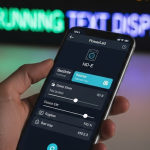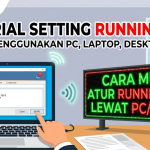
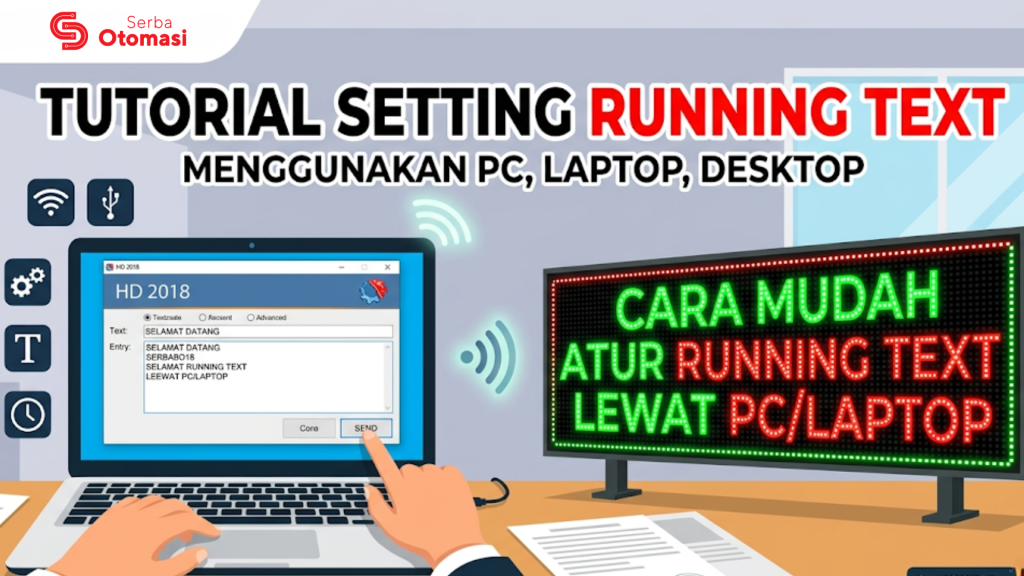
Running text atau tulisan berjalan merupakan media promosi yang sangat efektif dan populer saat ini. Agar tampilan tulisan sesuai dengan keinginan, Anda perlu melakukan pengaturan melalui perangkat komputer. Berikut adalah langkah-langkah mudah untuk melakukan setting running text menggunakan aplikasi HD 2018.
Persiapan Awal
Sebelum memulai, pastikan Anda telah menginstal aplikasi HD 2018 di PC atau laptop Anda. Selain itu, hubungkan perangkat Anda ke koneksi Wi-Fi yang dipancarkan oleh modul running text tersebut.
Agar Anda mendapatkan gambaran visual yang lebih jelas mengenai proses konfigurasinya, silakan tonton dan ikuti video tutorial di bawah ini:
Setelah menyaksikan video di atas, Anda bisa membaca kembali penjelasan detail langkah-langkah teknisnya di bawah ini sebagai panduan tertulis agar tidak ada detail yang terlewat.
Penjelasan Detail Langkah-langkah Pengaturan
1. Membuka Aplikasi dan Membuat Program Baru
Pertama, buka aplikasi HD 2018 yang sudah terinstal. Pilih menu untuk membuat Program Baru guna memulai pengaturan dari awal. Untuk masuk ke menu pengaturan layar, Anda akan diminta memasukkan kata sandi (umumnya menggunakan angka 168 atau sesuai dengan buku manual modul Anda).
2. Mengatur Spesifikasi Layar
Pada tahap ini, Anda harus menyesuaikan pengaturan aplikasi dengan perangkat keras running text yang Anda miliki:
- Ukuran: Sesuaikan tinggi dan lebar (dalam satuan pixel) sesuai dengan ukuran fisik panel LED Anda.
- Nama Modul: Pastikan nama atau tipe modul yang terdeteksi sudah sesuai agar data dapat terkirim dengan benar tanpa error.
3. Menambahkan dan Memformat Tulisan
Klik ikon Text untuk mulai membuat tulisan, lalu ketikkan pesan yang ingin ditampilkan. Anda dapat melakukan kustomisasi penuh seperti:
- Mengganti jenis huruf (font) dan gaya tulisan agar lebih menarik.
- Mengatur ukuran teks agar pas dengan luas layar.
- Mengatur tata letak teks (rata kiri, tengah, atau kanan).
4. Menambahkan Jam dan Tanggal
Jika ingin menampilkan waktu, pilih menu Time. Di sini Anda bisa mengatur format jam, hari, hingga tanggal. Pastikan ukuran angka waktu tersebut cukup besar agar tetap terbaca jelas dari kejauhan.
5. Mengatur Animasi dan Kecepatan
Agar tampilan lebih dinamis, tambahkan efek gerakan melalui menu animasi. Anda bisa memilih variasi seperti bergerak ke kiri, atas, atau efek tirai. Jangan lupa atur Speed; biasanya semakin kecil angka kecepatan yang Anda masukkan, maka gerakan teks akan semakin cepat (tergantung versi modul yang digunakan).
6. Menambahkan Bingkai (Border) dan Gambar
Untuk mempercantik tampilan, aktifkan fitur Border dan pilih variasi garis bingkai yang Anda sukai. Jika modul Anda mendukung fitur grafis, Anda juga bisa memasukkan gambar sederhana melalui opsi Hyper Text.
7. Mengirim Data ke Running Text
Setelah semua pengaturan dirasa sempurna, klik tombol Send untuk mengirimkan data dari laptop ke modul melalui koneksi Wi-Fi. Pastikan proses pengiriman berhasil hingga muncul pesan konfirmasi sukses di layar aplikasi Anda.
Tips Tambahan: Sangat disarankan untuk selalu menekan tombol Preview di dalam aplikasi sebelum klik Send. Hal ini penting untuk memastikan tidak ada teks yang terpotong atau animasi yang bergerak terlalu cepat sebelum benar-benar ditampilkan di papan LED.