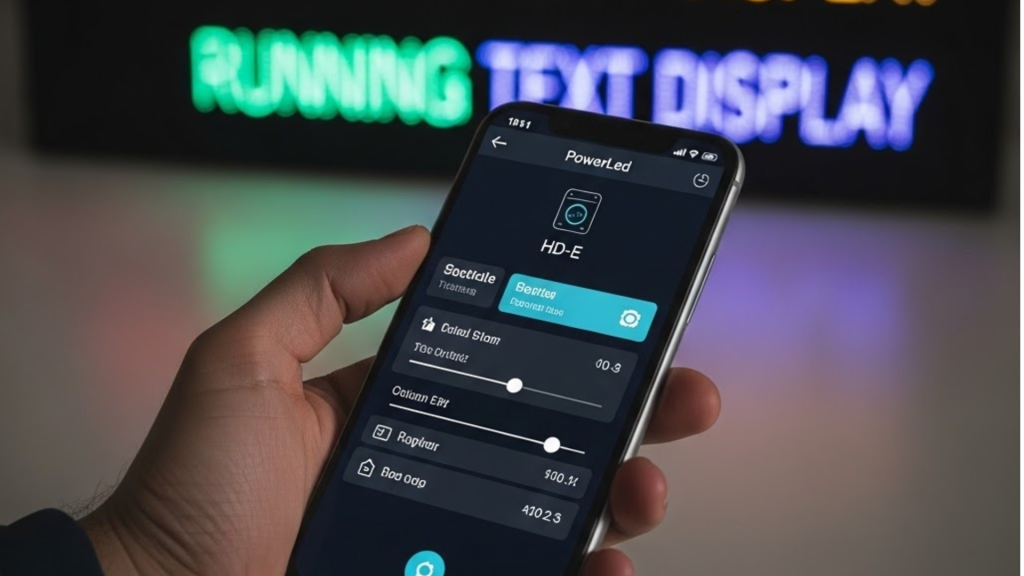
Kini, Anda tidak lagi memerlukan laptop atau PC untuk menukar tulisan pada papan LED running text. Cukup sekadar menggunakan smartphone Android, Anda boleh mengemas kini maklumat atau promosi kedai Anda dalam beberapa saat saja.
Dalam panduan ini, kita akan menggunakan aplikasi LedArt yang sangat praktikal. Untuk melihat demo visual dan langkah demi langkah secara langsung, silakan ikuti video tutorial di bawah ini:
Jika Anda sudah menonton video di atas, Anda boleh merujuk kepada penjelasan bertulis di bawah untuk memastikan setiap tetapan dilakukan dengan tepat.
Langkah-langkah Pengaturan
1. Muat Turun Aplikasi
Langkah pertama ialah menyediakan perisian pada telefon anda. Buka Google Play Store, cari dan muat turun aplikasi bernama LedArt. Pastikan anda memberikan izin akses yang diperlukan agar aplikasi berfungsi dengan lancar.
2. Sambungkan ke Wi-Fi Modul
Setiap modul running text mempunyai pemancar Wi-Fi sendiri untuk menerima data:
- Hidupkan Wi-Fi pada smartphone Anda.
- Cari nama SSID (Wi-Fi) yang dipancarkan oleh modul papan LED Anda.
- Masukkan kata laluan Wi-Fi (biasanya 88888888) untuk menyambungkannya.
3. Konfigurasi Skrin dalam Aplikasi
Buka aplikasi LedArt dan tekan butang “New Display”. Pastikan nama modul yang terdeteksi adalah sama dengan SSID Wi-Fi yang anda sambungkan tadi. Masukkan saiz panel LED Anda (Lebar x Tinggi dalam unit piksel) agar teks yang dipaparkan tidak terpotong.
4. Menulis dan Mengatur Teks
Taipkan ayat atau promosi yang Anda inginkan pada bahagian “Text”. Anda boleh melaraskan saiz tulisan, jenis font, serta kedudukan teks agar kelihatan kemas. Jangan lupa pilih “Animation Effects” untuk menentukan cara tulisan tersebut bergerak (contohnya: bergerak ke kiri secara berterusan). Tekan butang “Send” untuk menghantar teks tersebut ke papan LED.
5. Menambah Jam, Tarikh, dan Ikon
Selain teks, Anda juga boleh memaparkan maklumat tambahan agar paparan lebih informatif:
- Jam: Klik tanda “+” dan pilih “Add Clock”. Anda boleh memilih format jam digital atau analog.
- Tarikh: Pilih tetapan tarikh untuk memaparkan hari, bulan, dan tahun.
- Ikon/Gambar: Jika modul menyokong, Anda boleh menambah ikon menarik atau logo ringkas dengan memilih “Add Image”.
6. Menjalankan Keseluruhan Paparan
Jika Anda mempunyai beberapa program (contohnya: Program 1 untuk teks promosi dan Program 2 untuk jam), Anda boleh memilih semuanya dalam senarai check-list. Tekan “Send” sekali lagi agar papan LED memaparkan semua maklumat tersebut secara bergilir-gilir secara automatik.
Tips Tambahan: Sentiasa pastikan jarak antara smartphone dan papan LED tidak terlalu jauh semasa proses menghantar data (sending) bagi mengelakkan gangguan sambungan Wi-Fi.